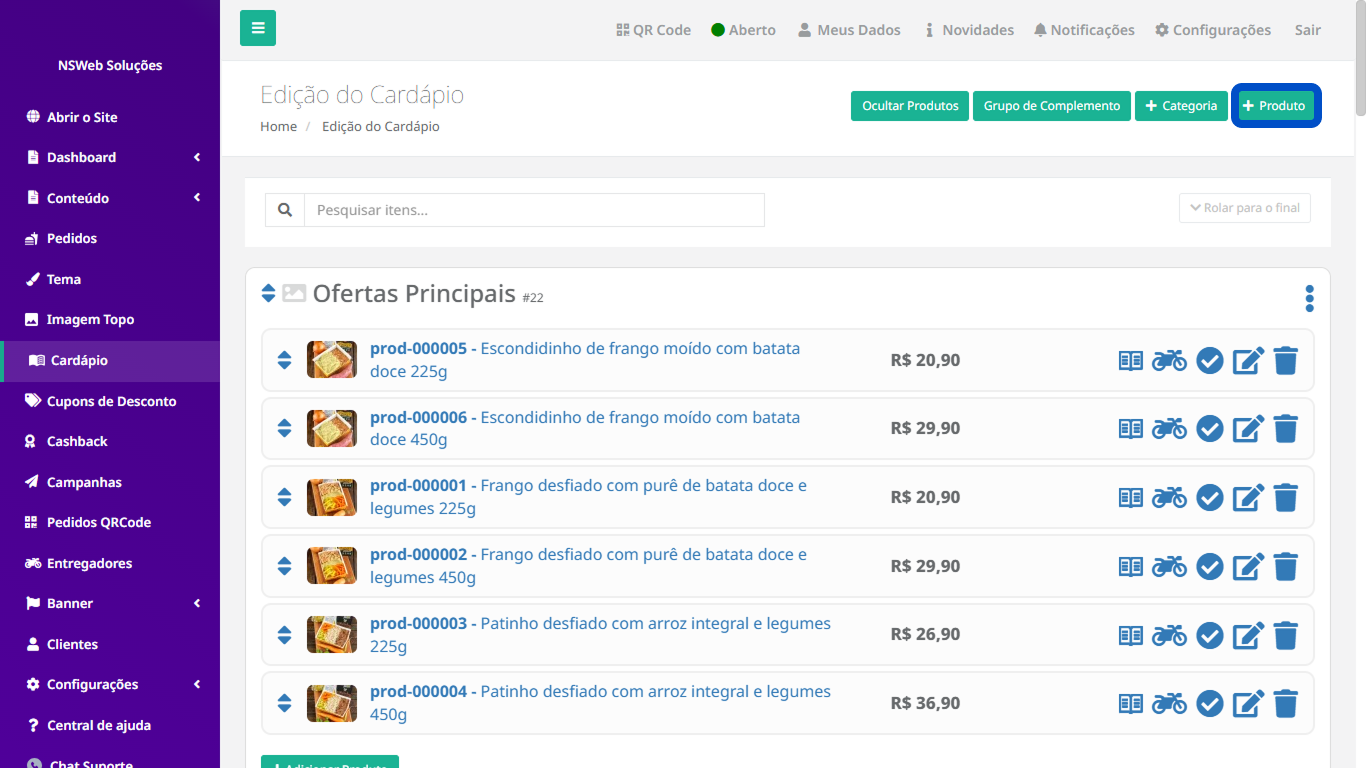
Ao clicar em “+ Produto”, será aberto o formulário de cadastro de um novo item. Nessa tela, você poderá adicionar a imagem, selecionar a categoria, informar o nome, descrição, ingredientes, preço e, se necessário, um preço promocional.
Também é possível configurar o código SKU (opcional), definir venda cruzada com outros produtos e escolher onde o item será exibido (Pedido Online, Cardápio Digital ou ambos). Além disso, você poderá acessar abas adicionais para configurar complementos, horários, estoque, entrega e disponibilidade, garantindo um cadastro completo do produto.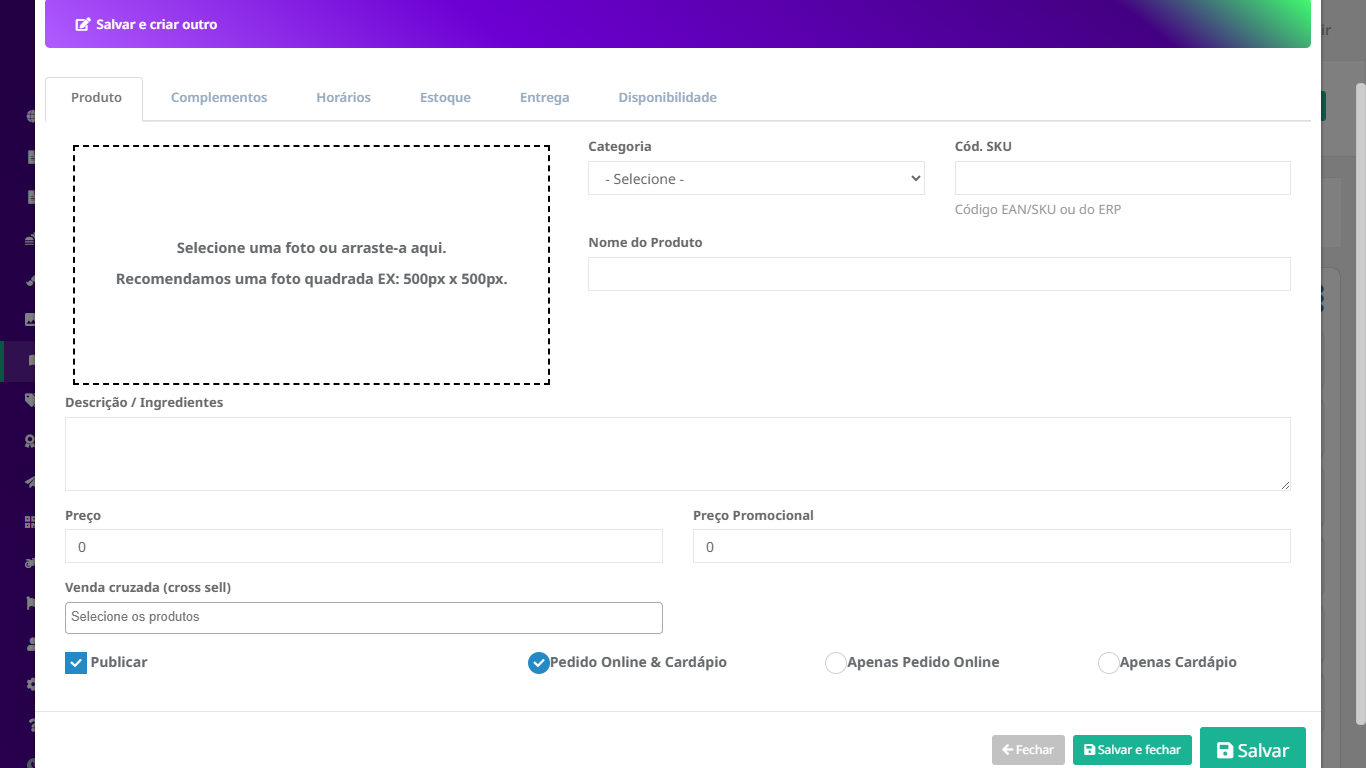
Ao acessar a tela de cadastro de produto, você poderá inserir todas as informações necessárias para disponibilizar um novo item no sistema. Comece adicionando uma imagem do produto, podendo selecionar um arquivo ou arrastar para a área indicada (recomendado no formato quadrado, como 500x500px).
Em seguida, selecione a categoria, informe o nome do produto, adicione a descrição e ingredientes, e defina o preço e, se desejar, um preço promocional. O campo SKU é opcional e pode ser utilizado para integração com sistemas externos.
Na opção de venda cruzada, você pode sugerir outros produtos relacionados para aumentar as vendas. Também é possível escolher onde o item será exibido (Pedido Online, Cardápio Digital ou ambos) e marcar a opção “Publicar” para deixá-lo ativo no sistema.
Utilize as abas superiores para configurar detalhes adicionais como complementos, horários, estoque, entrega e disponibilidade. Essas configurações são as mesmas disponíveis na edição de produto, garantindo um cadastro completo e personalizado.
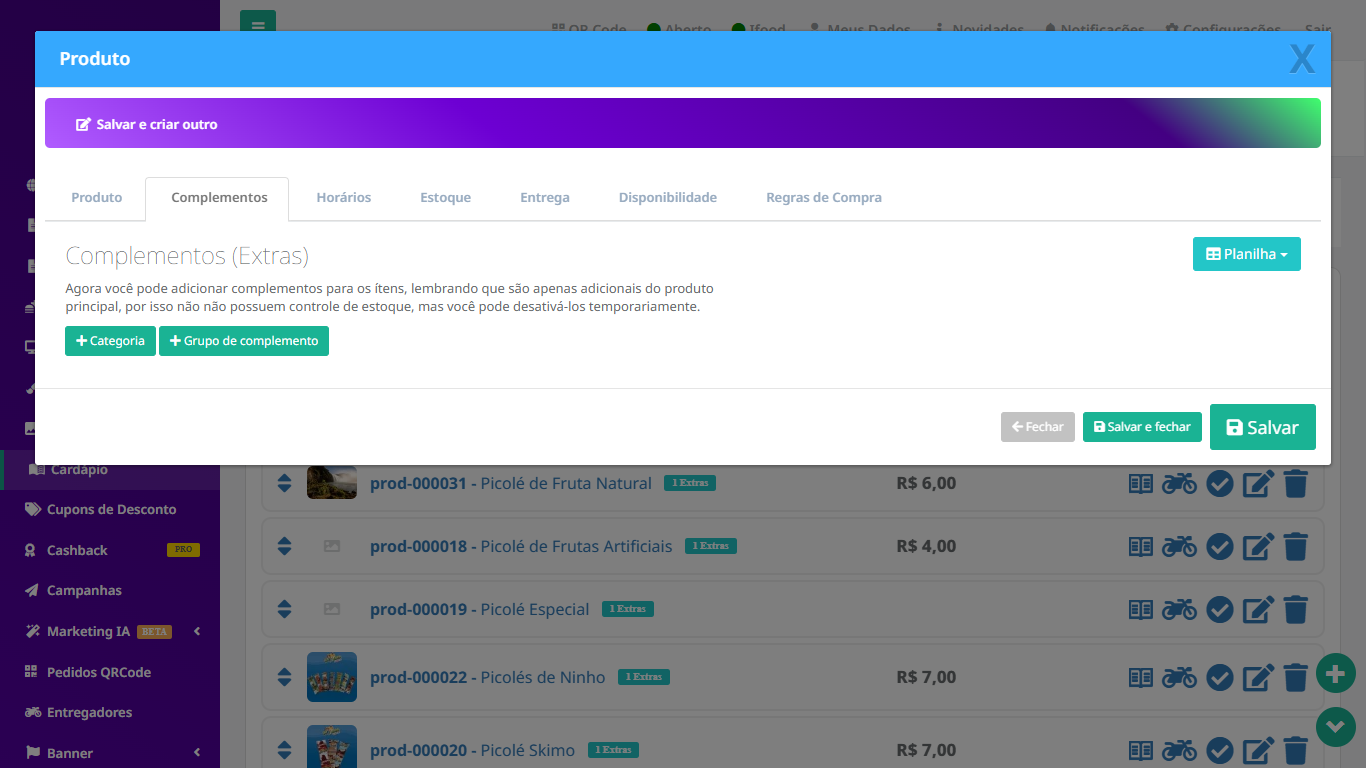
A aba Complementos permite adicionar extras, adicionais e opções que poderão ser escolhidos pelo cliente junto ao produto.
Você pode utilizar:
- Categoria: para adicionar uma categoria de complementos já existente.
- Grupo de complemento: para criar ou vincular grupos de opções específicas ao produto.
- Planilha: opção utilizada para trabalhar com os complementos por meio de planilha, quando disponível.
Os complementos funcionam como itens adicionais do produto principal e podem ser configurados separadamente conforme a necessidade do estabelecimento.
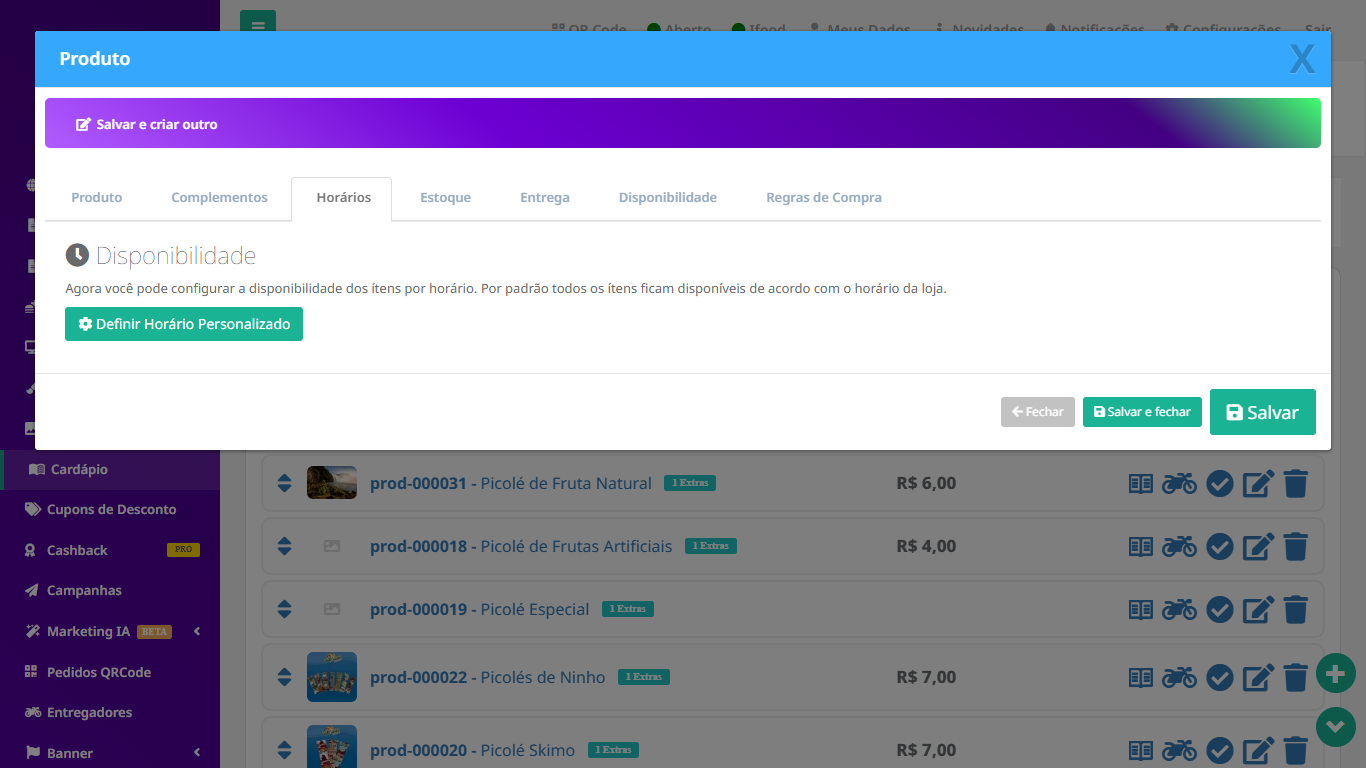
A aba Horários permite definir horários específicos em que o produto ficará disponível para venda.
Por padrão, o produto segue o horário de funcionamento da loja. Caso seja necessário disponibilizá-lo somente em determinados dias ou períodos, clique em Definir Horário Personalizado.
Esse recurso é útil para produtos vendidos apenas em horários específicos, como café da manhã, almoço, jantar ou promoções por período.
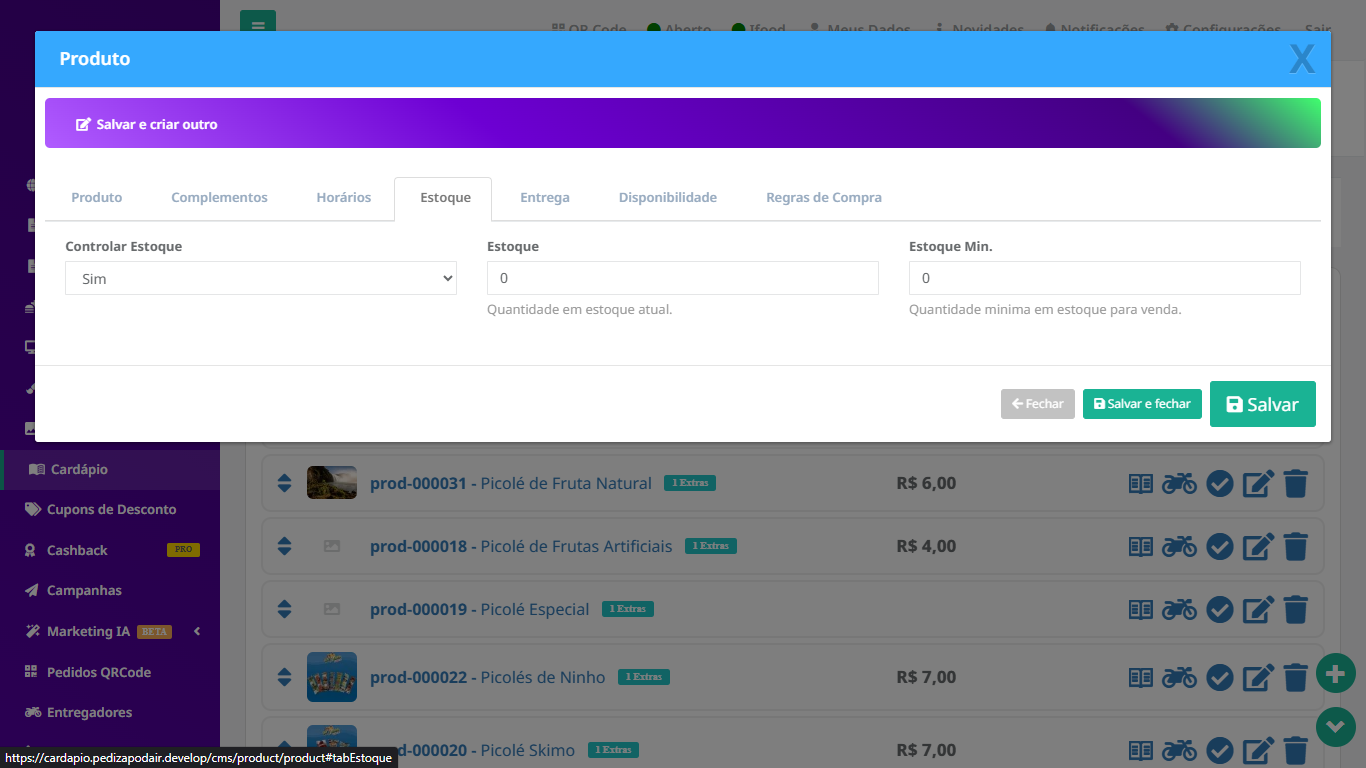
A aba Estoque permite controlar a quantidade disponível do produto.
As principais opções são:
- Controlar Estoque: define se o sistema deverá acompanhar a quantidade disponível do item.
- Estoque: informa a quantidade atual disponível para venda.
- Estoque Mín.: determina a quantidade mínima de estoque permitida para venda.
Ao utilizar o controle de estoque, o sistema ajuda a evitar a venda de produtos cuja quantidade disponível já tenha atingido o limite configurado.
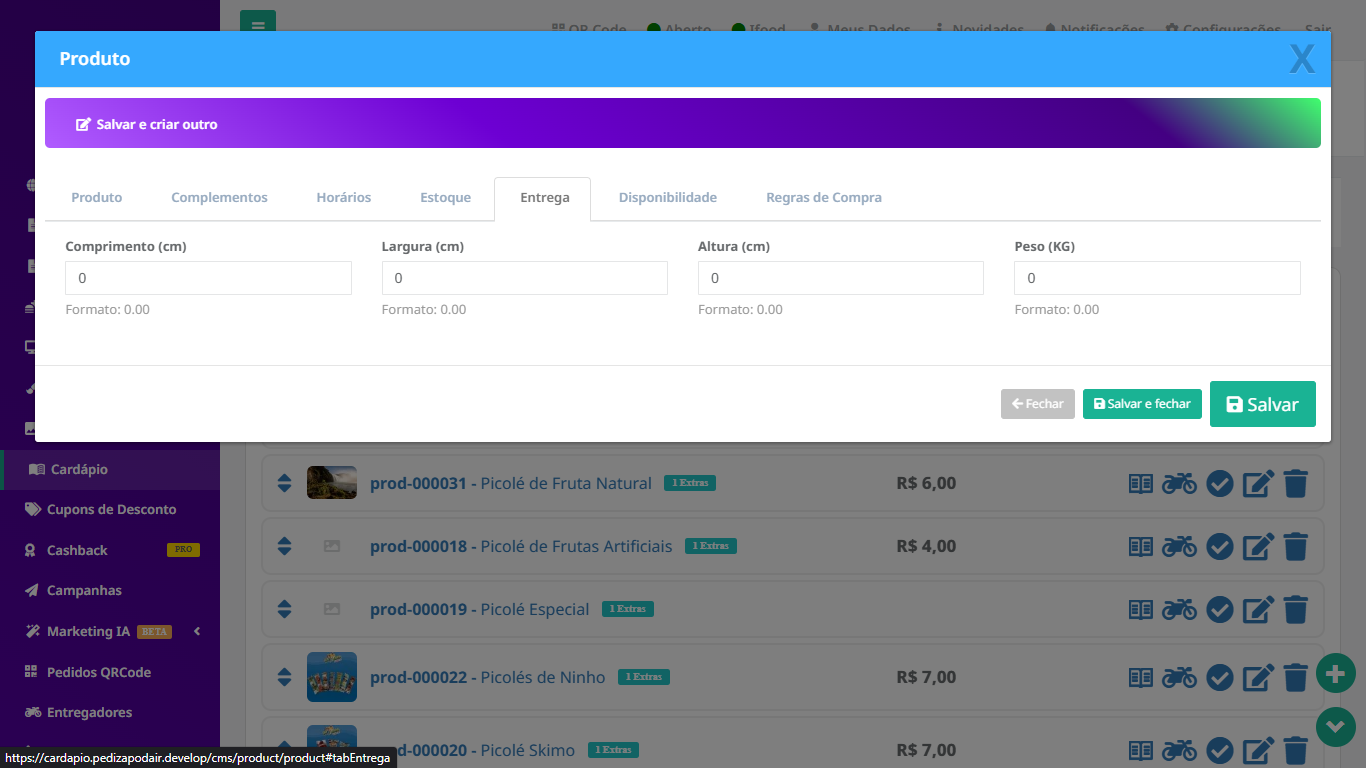
A aba Entrega permite informar as características físicas do produto que podem ser utilizadas nos cálculos ou regras relacionadas à entrega.
É possível cadastrar:
- Comprimento, em centímetros;
- Largura, em centímetros;
- Altura, em centímetros;
- Peso, em quilogramas.
Essas informações são especialmente importantes para produtos em que dimensões e peso precisam ser considerados durante o processo de entrega.
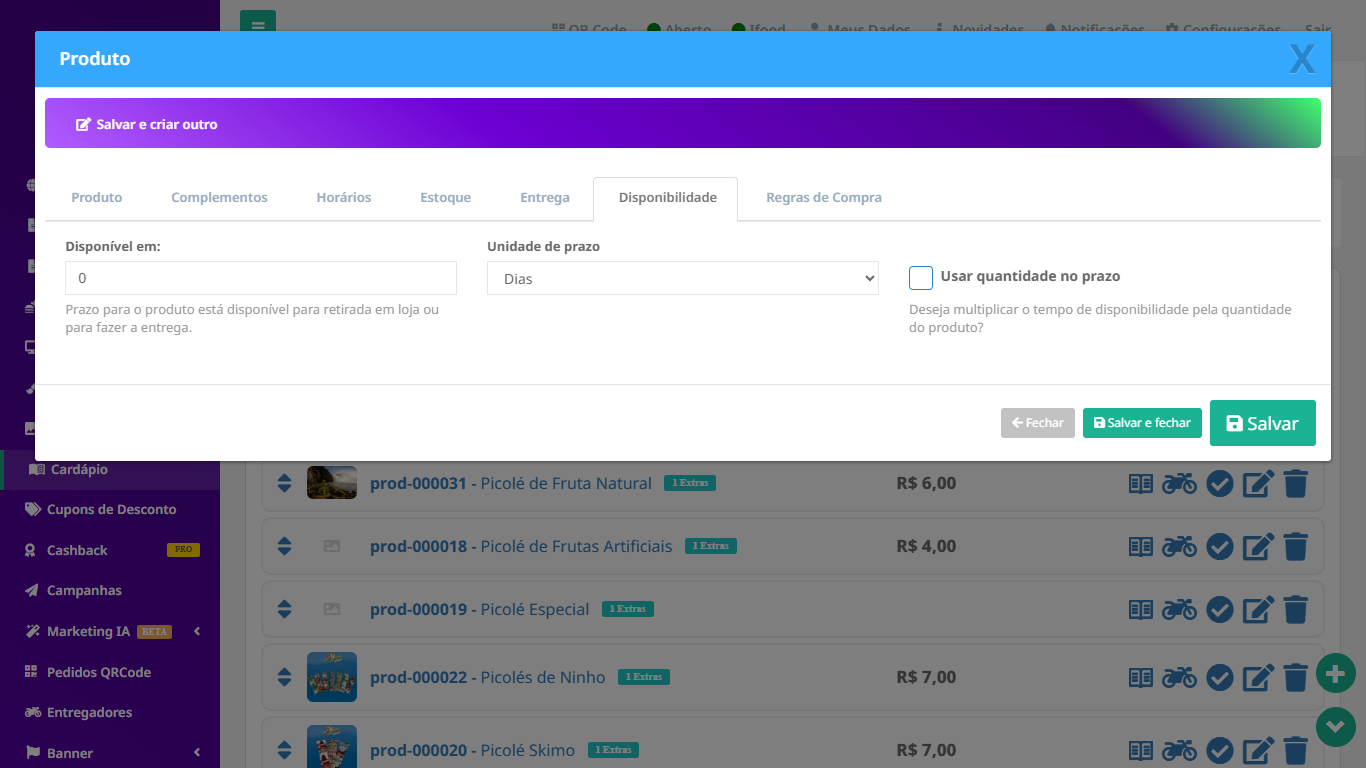
A aba Disponibilidade permite definir quanto tempo será necessário até que o produto esteja disponível para retirada ou entrega.
No campo Disponível em, informe o prazo necessário e, em Unidade de prazo, selecione a unidade utilizada, como dias.
A opção Usar quantidade no prazo permite fazer com que o tempo de disponibilidade seja multiplicado de acordo com a quantidade comprada pelo cliente.
Por exemplo, caso um produto precise de um determinado tempo de produção por unidade, o prazo poderá aumentar conforme a quantidade adicionada ao pedido.
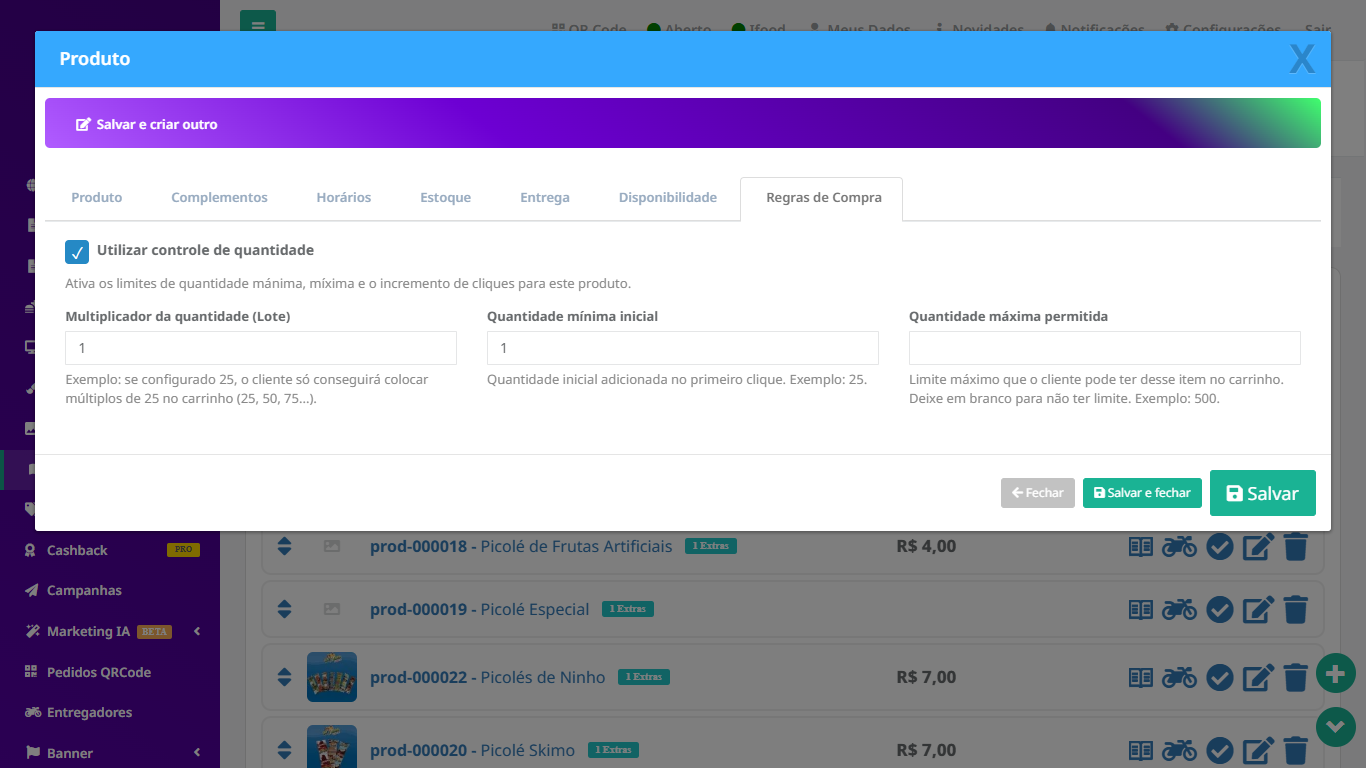
A aba Regras de Compra permite controlar quantas unidades do produto o cliente poderá adicionar ao carrinho.
Ao ativar Utilizar controle de quantidade, ficam disponíveis as seguintes configurações:
- Multiplicador da quantidade (Lote): determina de quanto em quanto a quantidade será aumentada. Por exemplo, ao configurar 25, o cliente poderá selecionar 25, 50, 75 e assim por diante.
- Quantidade mínima inicial: define a quantidade adicionada no primeiro clique ou a quantidade mínima para compra.
- Quantidade máxima permitida: determina o limite máximo de unidades que o cliente poderá adicionar ao carrinho. Se o campo ficar em branco, não haverá limite máximo.
Esse recurso é útil para produtos vendidos em lotes, caixas, kits ou quantidades mínimas específicas.
Ao finalizar qualquer configuração, utilize Salvar para manter as alterações, Salvar e fechar para salvar e retornar à tela anterior ou Salvar e criar outro quando desejar cadastrar outro produto em seguida.