O Chatbox é a nova central de atendimento do sistema, criada para reunir e organizar as conversas da loja em um único lugar.
Com ele, é possível atender clientes através do WhatsApp e Instagram, acompanhar novas mensagens em tempo real, iniciar conversas, consultar dados e pedidos do cliente e até criar um novo pedido pelo PDV durante o próprio atendimento.
A ferramenta também conta com filtros de conversas, notificações configuráveis e controle do atendimento automático, tornando a comunicação com os clientes mais rápida, prática e organizada.
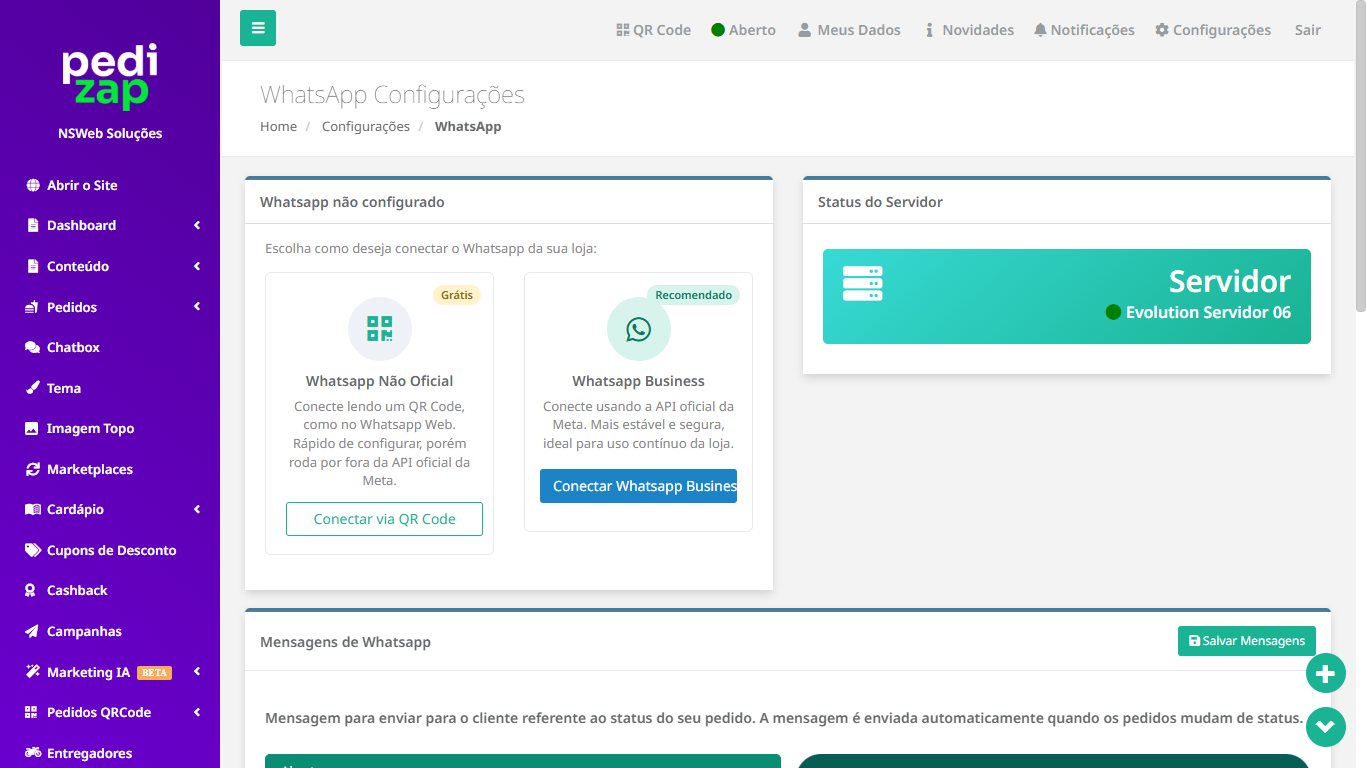
Antes de começar a utilizar o Chatbox, é necessário que a loja possua pelo menos um canal de atendimento conectado ao sistema.
Atualmente, o atendimento pode ser realizado através do WhatsApp ou do Instagram. Dessa forma, para que as conversas sejam carregadas e possam ser respondidas pelo Chatbox, pelo menos uma dessas integrações deve estar configurada e ativa.
No caso do WhatsApp, a conexão pode ser realizada em Configurações > WhatsApp, onde estão disponíveis as opções de conexão pelo WhatsApp Não Oficial, utilizando QR Code, ou pelo WhatsApp Business, através da API oficial da Meta.
Caso prefira utilizar o Instagram, também é necessário realizar previamente a conexão da conta na área de configurações correspondente.
Depois que o WhatsApp ou Instagram estiver conectado, o Chatbox passa a utilizar esse canal para centralizar as conversas, permitindo que a equipe acompanhe e responda aos clientes diretamente pelo sistema.
Assim, antes de acessar os recursos de atendimento, certifique-se de que pelo menos uma das integrações esteja corretamente conectada e ativa.
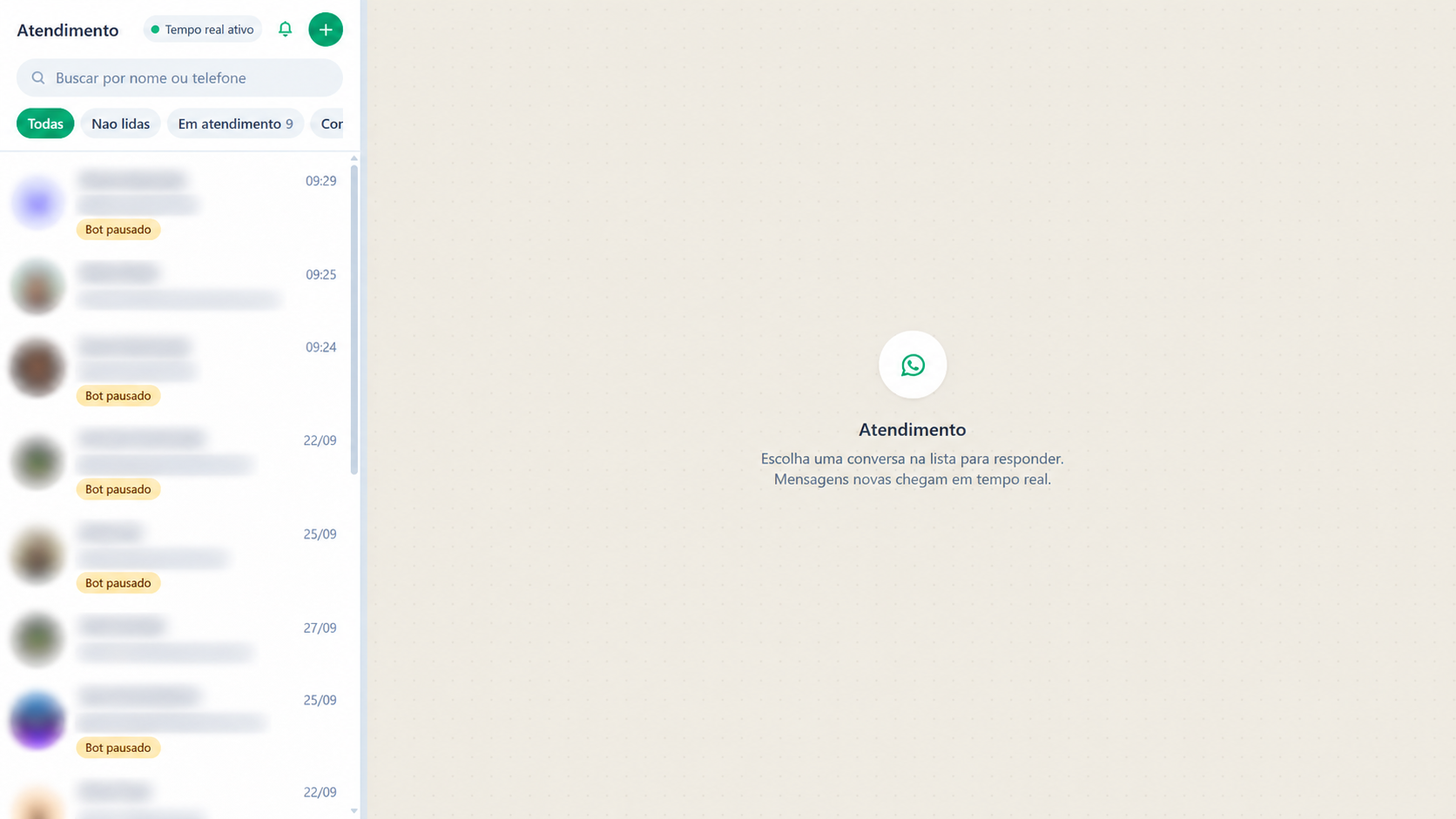
Depois que o WhatsApp ou Instagram estiver conectado, o atendimento passa a ser realizado diretamente pela tela do Chatbox.
Nesta área, as conversas ficam concentradas na lateral esquerda, facilitando o acompanhamento dos contatos e permitindo que a equipe acesse rapidamente cada atendimento. No campo de busca, é possível localizar uma conversa pelo nome ou telefone do cliente, tornando a navegação mais prática mesmo quando existem vários atendimentos em andamento.
Também estão disponíveis filtros para organizar melhor as conversas, como Todas, Não lidas e Em atendimento, ajudando a identificar quais mensagens ainda precisam ser visualizadas ou quais clientes já estão sendo atendidos pela equipe.
No topo da tela, o indicador “Tempo real ativo” mostra que o Chatbox está conectado e recebendo atualizações automaticamente. Com isso, novas mensagens podem aparecer na tela sem a necessidade de atualizar a página manualmente.
Cada nova mensagem recebida também pode gerar uma notificação para o atendente. É possível configurar o sistema para receber avisos mesmo quando o usuário não estiver diretamente na tela do Chatbox, ajudando a evitar que novos atendimentos passem despercebidos.
Ao selecionar uma conversa na lista, o conteúdo do atendimento é aberto na área principal, onde é possível visualizar o histórico e continuar a comunicação com o cliente pelo canal conectado.
Além disso, pelo botão “+”, é possível iniciar uma nova conversa diretamente pelo Chatbox, facilitando também os atendimentos iniciados pela própria loja.
Com essa estrutura, o sistema mantém os atendimentos centralizados, organizados e atualizados em tempo real, além de oferecer notificações configuráveis para que a equipe acompanhe as mensagens mesmo fora da tela de atendimento.
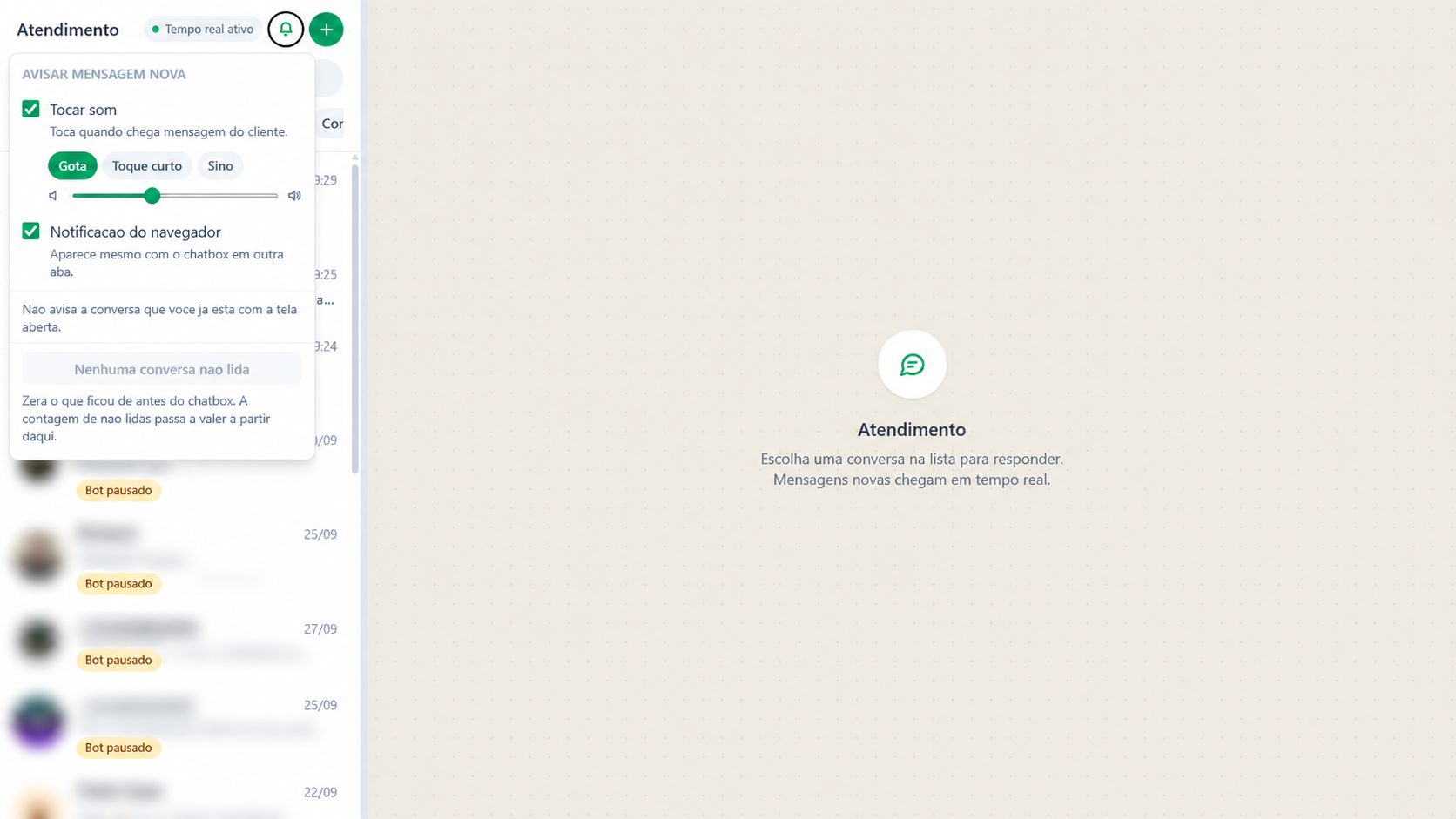
No topo do Chatbox, o botão de notificações permite configurar como o sistema deve avisar quando uma nova mensagem for recebida.
Ao abrir essa opção, é possível ativar o recurso “Tocar som”, fazendo com que o sistema reproduza um aviso sonoro sempre que chegar uma nova mensagem do cliente. Também é possível escolher entre diferentes tipos de som, como Gota, Toque curto ou Sino, além de ajustar o volume conforme a preferência do atendente.
Outra opção disponível é a “Notificação do navegador”. Quando ativada, ela permite receber avisos mesmo quando o Chatbox estiver aberto em outra aba do navegador, ajudando a equipe a perceber rapidamente quando um novo atendimento precisar de atenção.
O sistema também evita notificações desnecessárias: quando a conversa já estiver aberta na tela, o Chatbox não precisa emitir um novo aviso para aquela mesma conversa.
Na parte inferior, é possível acompanhar a situação das conversas não lidas. O sistema passa a contabilizar essas mensagens a partir da ativação do recurso, facilitando o controle do que ainda precisa ser visualizado.
Com essas configurações, cada atendente pode ajustar os avisos da forma que preferir, combinando som, volume e notificações do navegador para acompanhar novas mensagens com mais facilidade, mesmo enquanto estiver utilizando outras áreas do sistema.
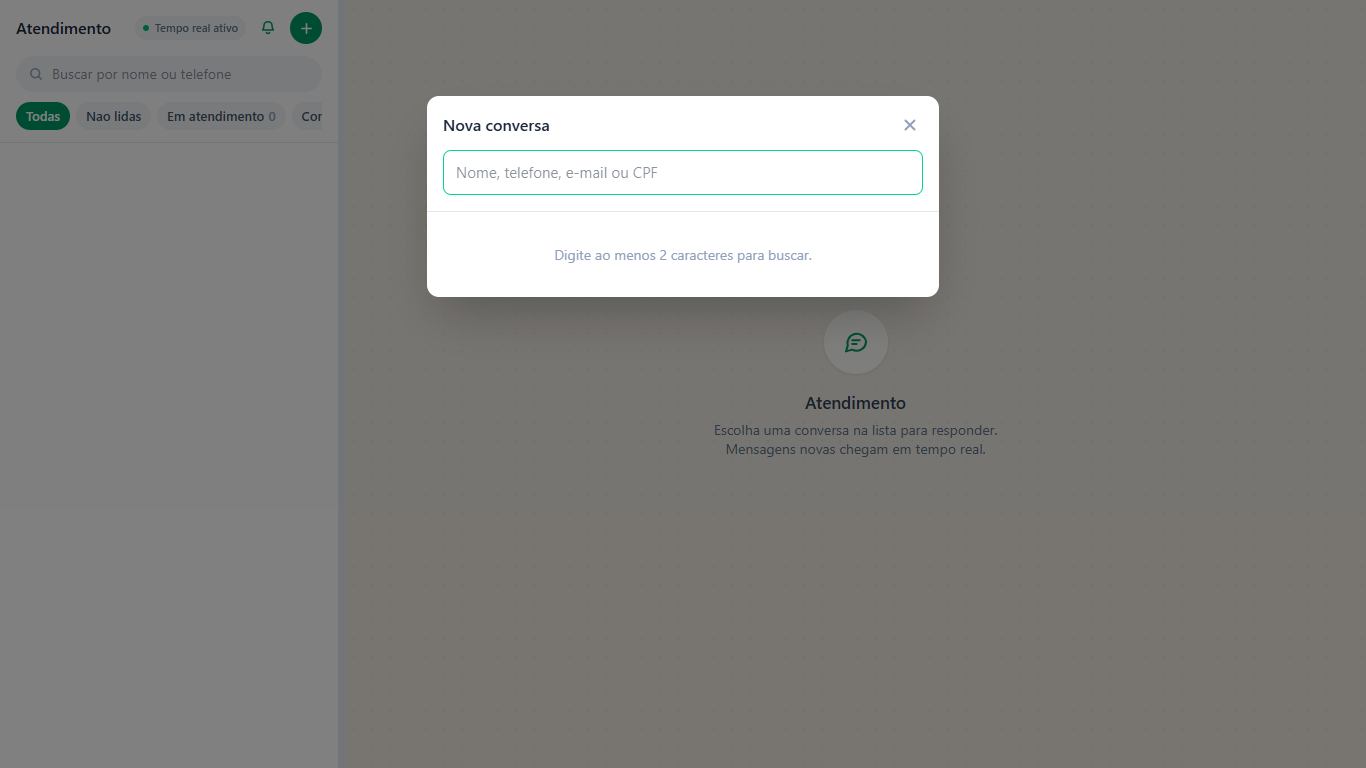
Além de responder às mensagens recebidas, o Chatbox também permite iniciar um novo atendimento diretamente pelo sistema.
Para começar uma nova conversa, basta clicar no botão “+”, localizado na parte superior da tela de atendimento. Ao selecionar essa opção, será aberta a janela Nova conversa, onde o atendente poderá localizar rapidamente o cliente desejado.
A busca pode ser feita utilizando diferentes informações do cadastro, como nome, telefone, e-mail ou CPF. Depois de digitar pelo menos dois caracteres, o sistema realiza a pesquisa e apresenta os cadastros correspondentes.
Esse recurso facilita principalmente os atendimentos iniciados pela própria loja, como contatos para confirmar informações, esclarecer dúvidas, tratar de pedidos ou dar continuidade a uma conversa anterior.
Após localizar e selecionar o cliente, o atendimento poderá ser iniciado pelo canal disponível e conectado ao sistema, mantendo a conversa centralizada no próprio Chatbox.
Dessa forma, além de organizar as mensagens recebidas, o Chatbox também permite que a equipe entre em contato com os clientes de maneira rápida e prática, sem precisar sair da central de atendimento.
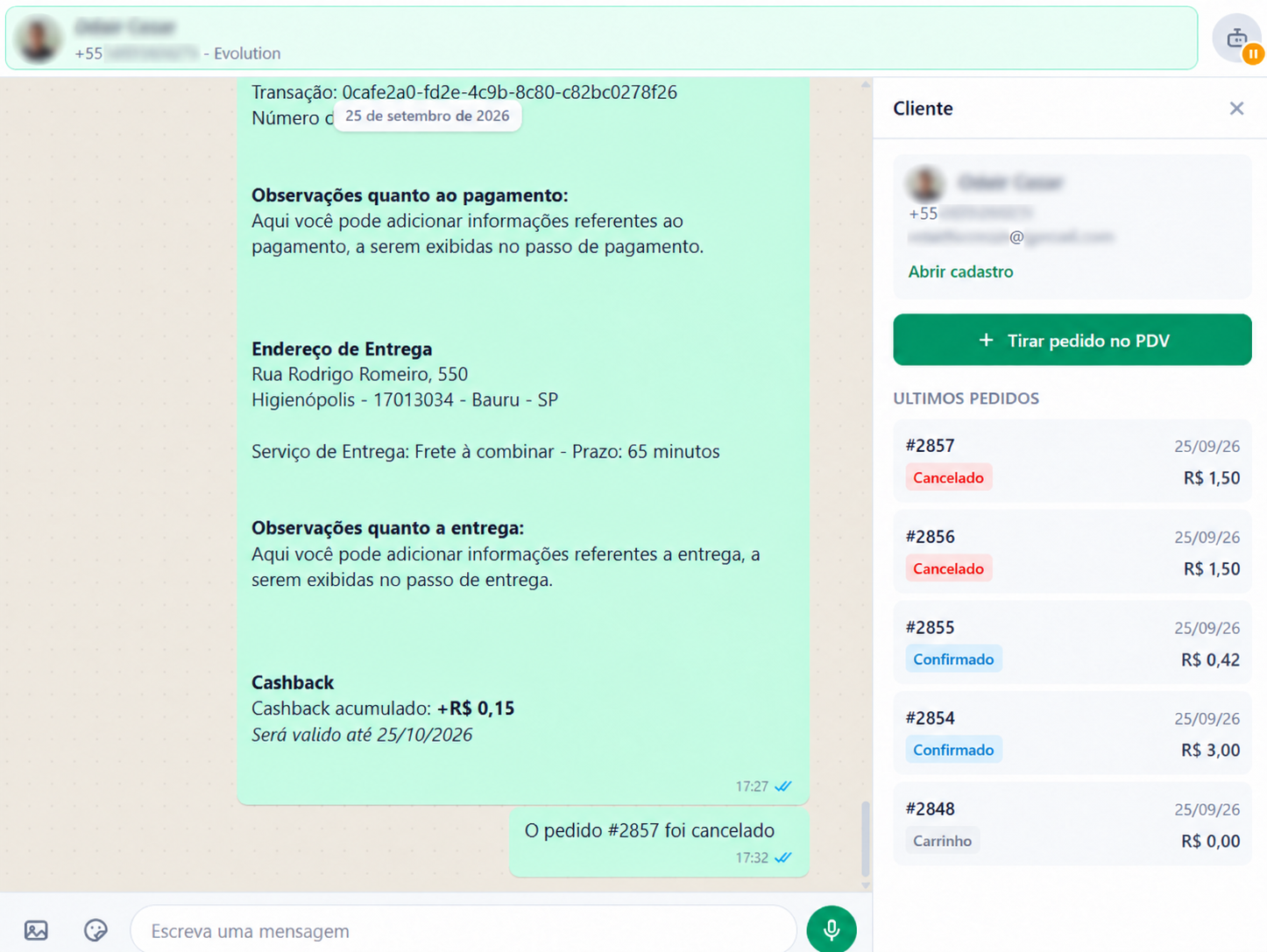
Durante a conversa, o Chatbox também permite consultar informações importantes do cliente sem precisar sair da tela de atendimento.
Na lateral direita, o sistema exibe um painel com os principais dados do contato, como nome, telefone e e-mail, além da opção “Abrir cadastro”, que permite acessar rapidamente as informações completas do cliente quando necessário.
Logo abaixo, também ficam disponíveis os últimos pedidos realizados, apresentando informações como número do pedido, data, status e valor. Dessa forma, o atendente consegue acompanhar com mais facilidade o histórico de compras e entender melhor o contexto da conversa.
Os pedidos podem aparecer com diferentes situações, como Confirmado, Cancelado ou Carrinho, facilitando a identificação rápida do andamento de cada compra.
Além da consulta do histórico, o botão “Tirar pedido no PDV” permite iniciar um novo pedido para aquele cliente diretamente pelo sistema, agilizando atendimentos em que a compra está sendo realizada durante a própria conversa.
No canto superior direito da conversa, também está disponível um botão para pausar temporariamente o atendimento automático do bot. Esse recurso é útil quando um atendente precisa assumir a conversa manualmente, evitando que respostas automáticas sejam enviadas enquanto o atendimento humano estiver em andamento.
Assim, a equipe pode assumir o controle da conversa sempre que necessário e, depois, permitir novamente o funcionamento do atendimento automático.
Com essa integração, o Chatbox reúne conversa, cadastro do cliente, histórico de pedidos, criação de novos pedidos e controle do bot em uma única tela, tornando o atendimento mais completo, organizado e prático.
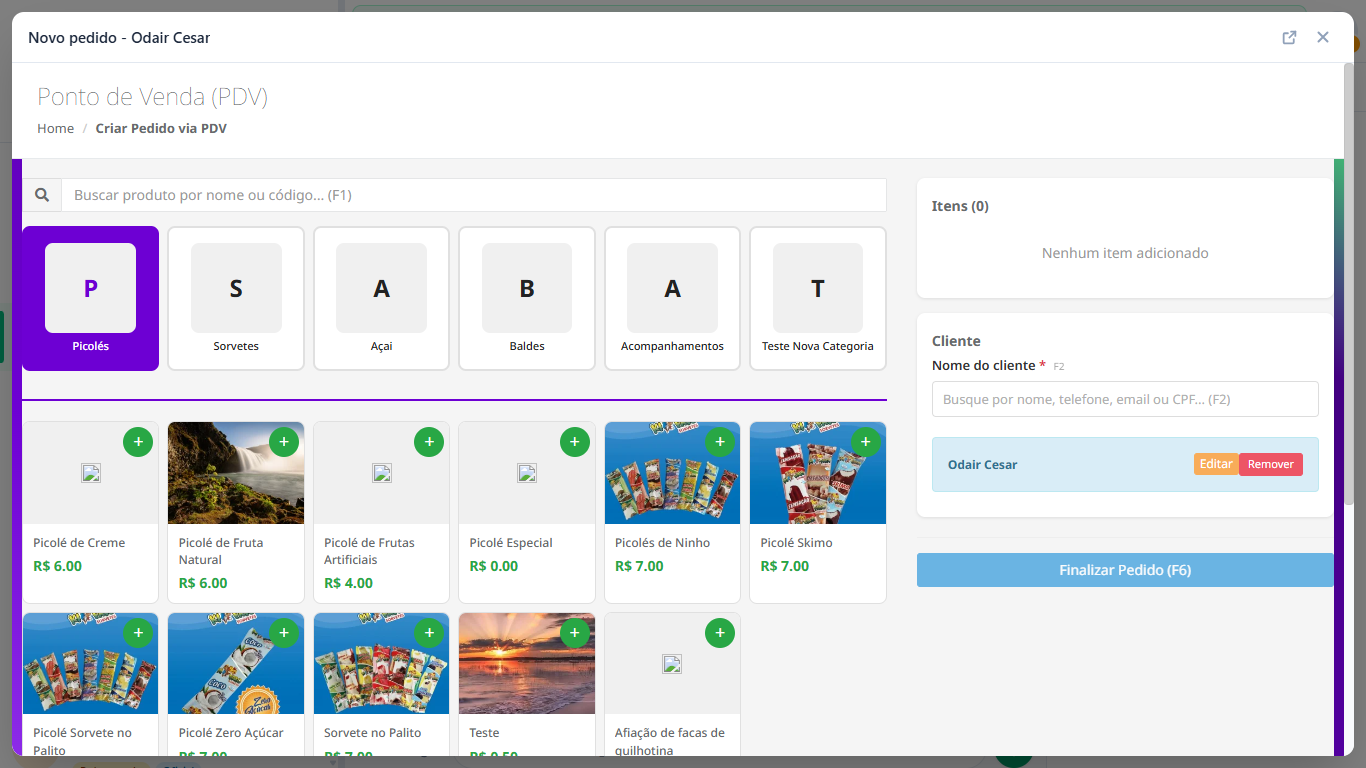
Ao utilizar a opção “Tirar pedido no PDV” dentro do Chatbox, o sistema abre a tela de Ponto de Venda (PDV) já vinculada ao cliente que está sendo atendido.
Dessa forma, não é necessário procurar ou selecionar novamente o cadastro do cliente, pois ele já é carregado automaticamente no novo pedido. Isso deixa o processo mais rápido e evita a necessidade de sair do atendimento para localizar informações em outras telas.
No PDV, o atendente pode navegar pelas categorias de produtos, utilizar a busca por nome ou código e adicionar os itens desejados ao pedido. Os produtos selecionados passam a ser exibidos na área de itens, permitindo acompanhar tudo o que está sendo incluído antes da finalização.
Na lateral direita, também é possível visualizar o cliente vinculado ao pedido, além das opções disponíveis para ajustar ou remover o cadastro, caso seja necessário.
Depois de adicionar todos os produtos, basta utilizar a opção “Finalizar Pedido” para continuar normalmente com o processo de venda.
Esse recurso permite que a equipe transforme uma conversa em uma venda de forma muito mais prática, mantendo o fluxo entre atendimento, cliente e pedido integrado dentro do sistema.